Ablauf einer Auskunft
Dieses Kapitel beschreibt, was Antragsteller und Sachbearbeiter tun und sehen. So wissen Sie als Betreiber, welche Einstellungen sich wo auswirken.
Überblick
- Der Antragsteller registriert sich und wird freigeschaltet.
- Er meldet sich an und fordert unter Neue Auskunft einen Planausschnitt an.
- Für die Anfrage startet ein Workflow. Er erzeugt die PDF und stellt sie zum Download bereit.
- Je nach Workflow gibt ein Sachbearbeiter vorher frei oder greift ein.
- Nach Ablauf der Download-Frist wird der Auftrag archiviert.
Registrierung und Freischaltung
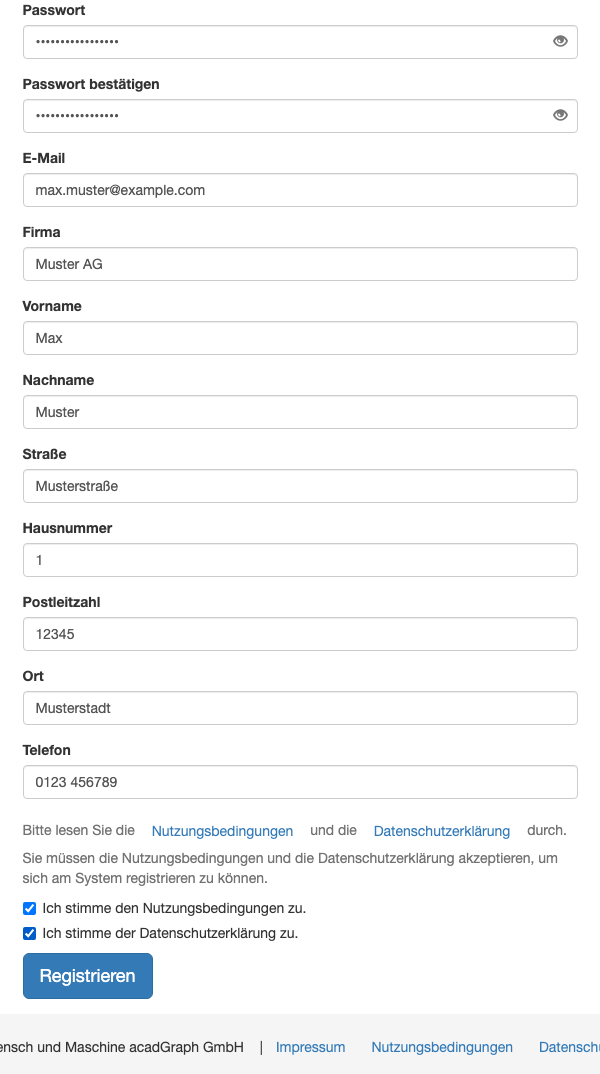
Der Antragsteller wählt im Menü Registrieren und füllt das Formular „Neuen Benutzer registrieren“ aus: Anmeldename, Passwort (mit Bestätigung), E-Mail-Adresse, Firma, Vorname, Nachname, Anschrift (Straße, Hausnummer, Postleitzahl, Ort) und Telefon. Rot umrandete Felder sind Pflichtfelder. Schalten Sie die Kundenart in der Registrierung ein, kommt eine Auswahl dazu, und die Firma wird bei Firmenkunden zur Pflicht. Er muss den Nutzungsbedingungen und der Datenschutzerklärung zustimmen. Wenn Sie die Microsoft-Anmeldung eingeschaltet haben, steht zusätzlich „Mit Microsoft registrieren“ zur Wahl.
Danach geschieht Folgendes:
- Der Antragsteller sieht „Registrierung eingegangen“ und erhält eine Mail mit einem Bestätigungslink.
- Mit dem Klick auf den Link gilt seine E-Mail-Adresse als bestätigt.
- Die weitere Behandlung hängt von der Einstellung Neue Benutzer sofort aktivieren ab (Verwaltung → Einstellungen → Registrierung):
| Einstellung | Wirkung |
|---|---|
| An | Das Konto ist sofort aktiv: „Sie können sich nun anmelden“. |
| Aus | Das Konto wartet auf Freischaltung. Der Antragsteller liest, dass sein Konto manuell freigeschaltet werden muss. Die Mail „Neuer Benutzer wartet auf Freischaltung“ geht an die Adressen aus E-Mail-Empfänger bei neuer Auskunft (Einstellungen → Benachrichtigung). |
Ein Sachbearbeiter schaltet das Konto auf der Benutzerseite mit Benutzer aktivieren frei. Der Antragsteller bekommt dann die Mail „Benutzer freigeschaltet“. Siehe Benutzer und Rechte.
Neu registrierte Benutzer erhalten die Gruppen und Einstellungen des Vorlagebenutzers. Ohne Vorlagebenutzer hat das neue Konto keine Rechte.
Anmeldung
Der Antragsteller meldet sich mit Benutzername und Passwort an.
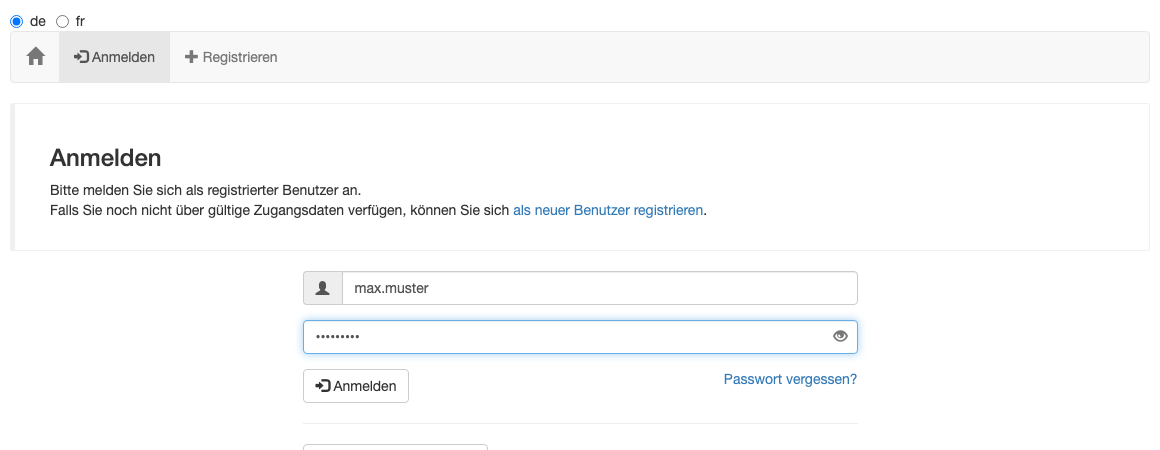
Je nach Ihrer Konfiguration kommen hinzu:
- „Mit Microsoft anmelden“ und „Mit Passkey anmelden“,
- ein zweiter Faktor (Authenticator-App, Code per E-Mail oder Passkey),
- der Zwang, ein neues Passwort festzulegen, etwa weil ein Administrator es verlangt hat,
- „Passwort vergessen?“: Der Antragsteller erhält eine Mail mit einem Link und danach die Mail „Passwort wurde geändert“.
Nach zu vielen falschen Passwörtern oder Codes wird das Konto gesperrt, und der Benutzer erhält die Mail „Zugang gesperrt“. Ein Sachbearbeiter entsperrt es in der Benutzerverwaltung. Konten, die nicht aktiv oder nicht für das Web freigeschaltet sind, erhalten die Meldung „Dieses Benutzerkonto ist nicht aktiv oder nicht für die Anmeldung im Web freigeschaltet.“
Haben sich Nutzungsbedingungen oder Datenschutzerklärung geändert, erscheint vor der weiteren Arbeit die Seite „Geänderte Bedingungen akzeptieren“. Optional lassen Sie die Bedingungen bei jeder Auskunft bestätigen.
Mehr dazu unter Anmeldung und Sicherheit.
Neue Auskunft
Die Seite „Auskunft anfordern“ hat zwei Spalten. Links steht das Formular, rechts die Karte:
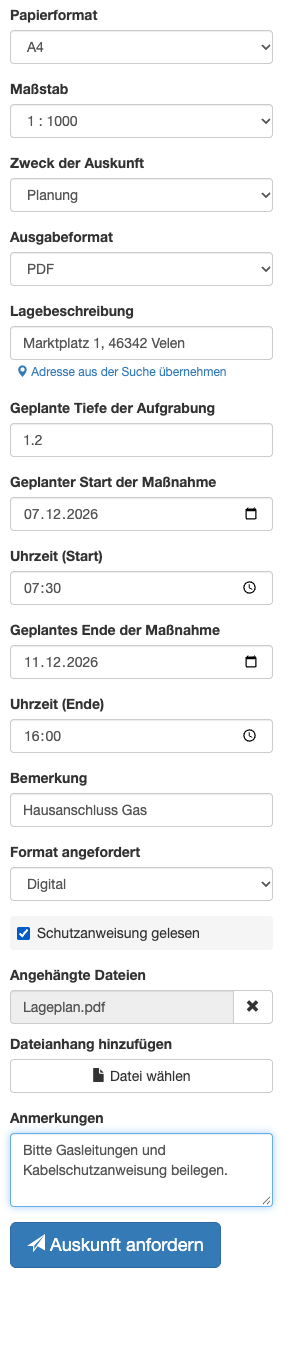
- Layout, Papierformat, Maßstab und Auflösung als Auswahllisten. Sie stammen aus den Dokumentlayouts. Eine Liste erscheint nur, wenn es mehr als eine Wahl gibt. Hat Ihre Installation nur ein Layout, ein Format und einen Maßstab, sieht der Antragsteller diese Listen nicht.
- Darunter die Felder des Formulars in der von Ihnen festgelegten Reihenfolge.
- Rechts die Karte mit Adresssuche, Zoom und Ebenensteuerung.
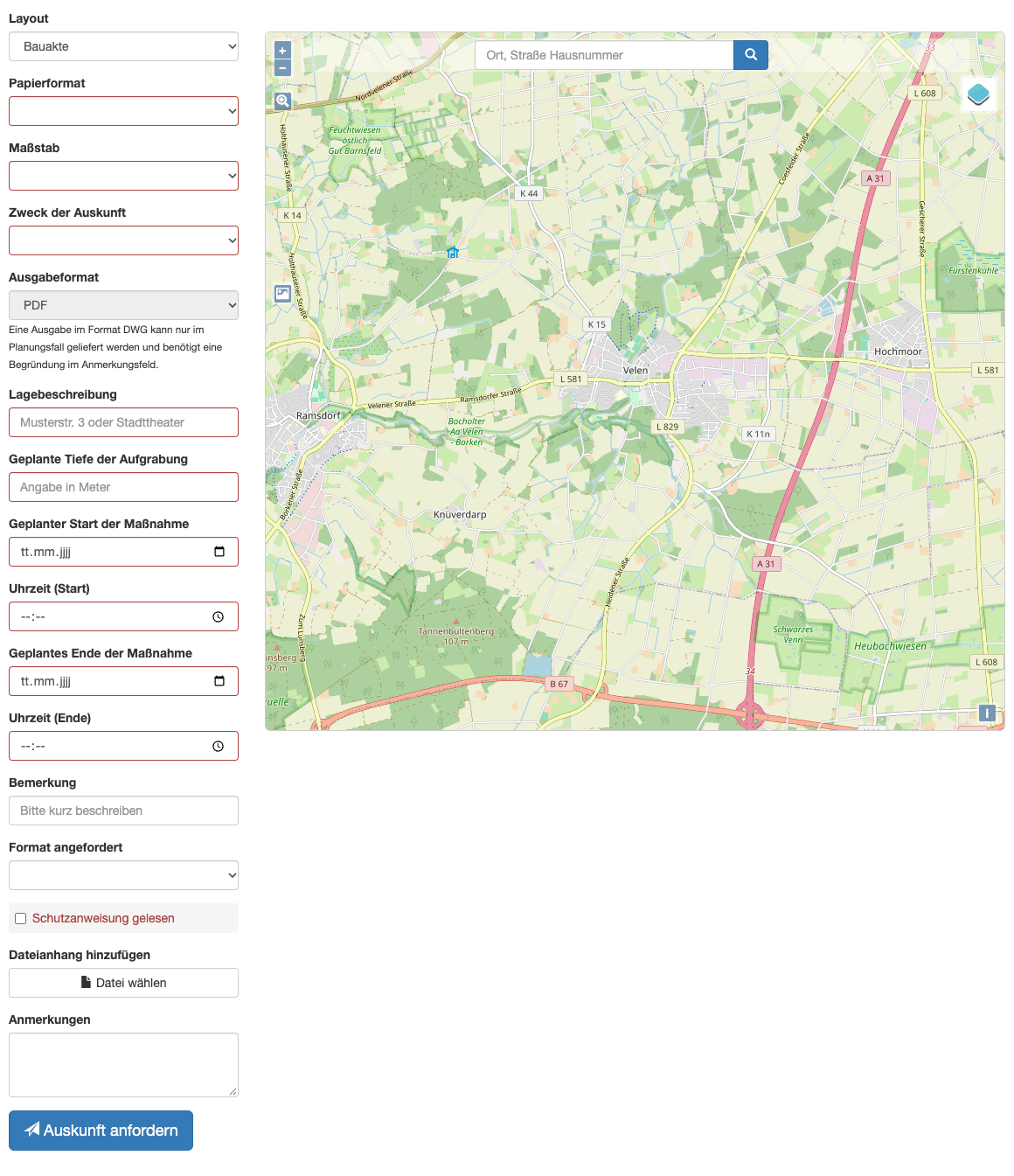
Rot umrandete Felder sind Pflichtfelder. Die Auswahl des Layouts bestimmt, welche Formate, Maßstäbe und Zusatzfelder das Formular anbietet.
Karte und Kartenausschnitte
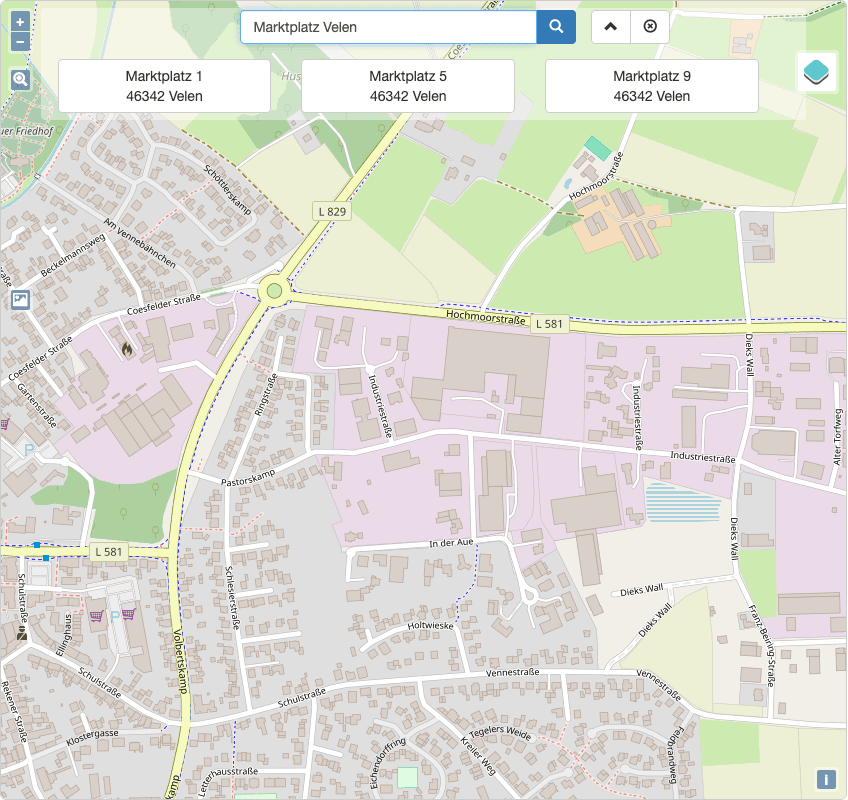
- Die Adresssuche arbeitet je nach Konfiguration mit OpenStreetMap („Ort, Straße Hausnummer“), mit einer eigenen Straßen- oder Ortssuche aus Ihrer Datenbank oder mit beidem. Die Treffer erscheinen als Knöpfe über der Karte. Ein Klick zoomt auf den Treffer. Mit den Pfeil- und Kreuz-Knöpfen neben dem Suchfeld klappt der Antragsteller die Trefferliste ein oder leert sie.
- Der Kartenausschnitt (das Kartenblatt) erscheint als Rahmen in Papierformat und Maßstab. Der Antragsteller verschiebt ihn mit der Maus und dreht ihn über den Kreis am Rahmen. Das rot durchkreuzte Rechteck markiert den Bereich, den Legende oder Schriftfeld des Layouts verdecken. Mit „Reset rotation“ (Kompass-Knopf) richtet er die Karte nach Norden aus. Der Rahmen folgt Format und Maßstab: Wechselt der Antragsteller diese Auswahl, passt sich der Rahmen an.
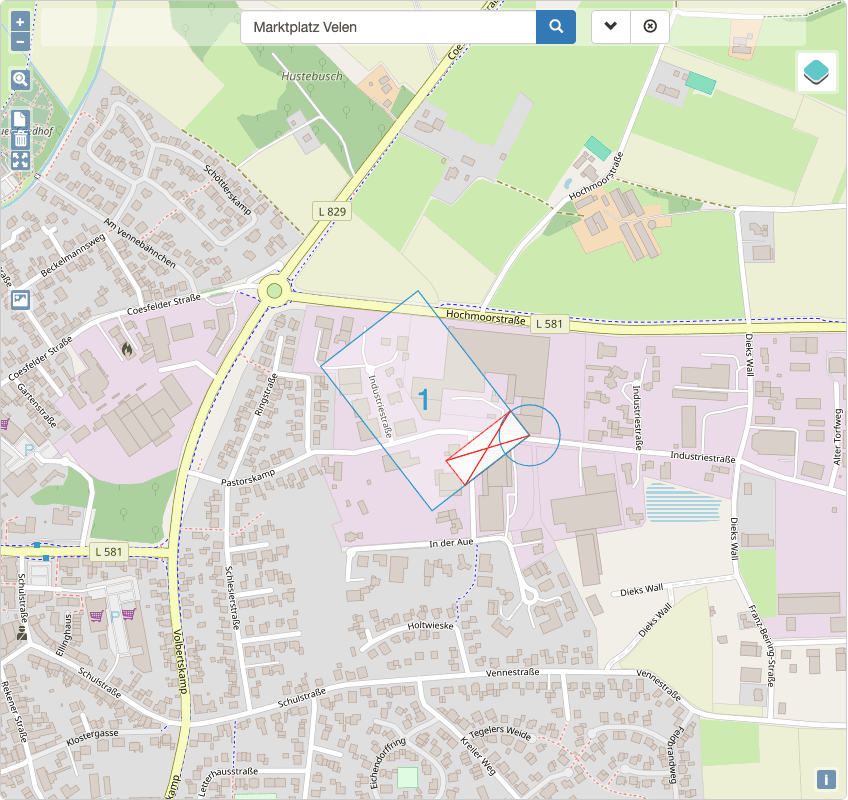
- Mit „Neues Kartenblatt hinzufügen“, „Kartenblatt entfernen“ und „Auf alle Kartenblätter zoomen“ verwaltet er mehrere Ausschnitte. Die Höchstzahl legt das Kontingent Ausschnitte je Auskunft fest.
- Ob mindestens ein Kartenblatt verlangt wird, stellen Sie im Auskunftsformular ein. Fehlt es, lautet die Meldung „Es sind keine Kartenblätter angegeben.“ mit Hinweis auf den Knopf „Neues Kartenblatt hinzufügen“.
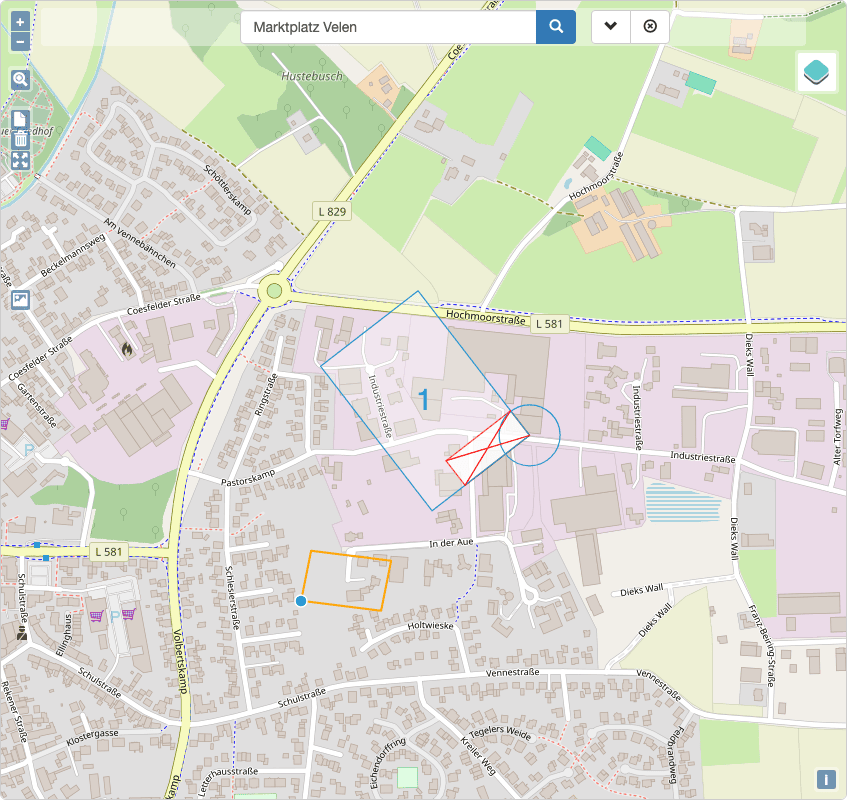
- Grabungsfläche: Mit „Neue Grabungsfläche digitalisieren“ zeichnet der Antragsteller die geplante Aufgrabung: Mit Klicks setzt er die Eckpunkte, ein Doppelklick schließt die Fläche. „Ausgewählte Grabungsflächen entfernen“ löscht markierte Flächen. Pflicht ist sie nach Ihrer Einstellung nur bei Planung mit Zeichnung, immer oder nie. Bei der Ausgabe DXF/DWG ist sie verpflichtend.
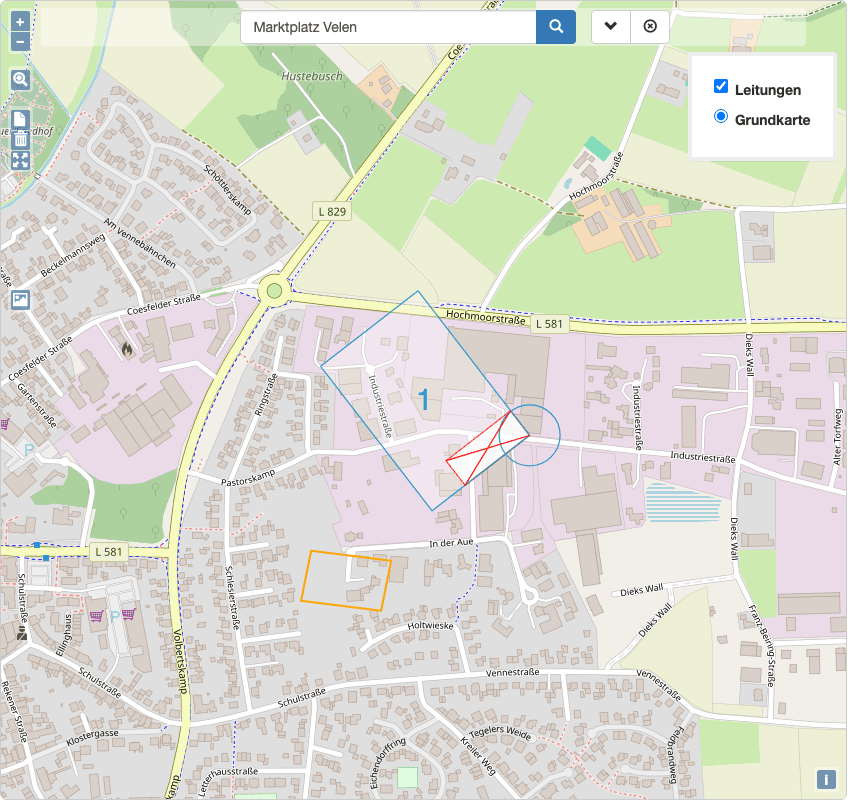
- Ebenen: Stehen mehrere Kartenebenen zur Verfügung, öffnet der Ebenen-Umschalter oben rechts mit der Maus ein Panel. Grundkarten wählt der Antragsteller per Auswahlpunkt, Überlagerungen (zum Beispiel Leitungen) per Kontrollkästchen. Die Ebenen stellen Sie in der Kartenkonfiguration ein (siehe Kartenebenen).
Felder
Jedes Feld lässt sich einzeln ein- und ausblenden (Einstellungen → Auskunftsformular):
| Feld | Hinweis |
|---|---|
| Zweck der Auskunft | Planung oder Ausführung, dazu eine Anmerkung zum Zweck. |
| Ausgabeformat | PDF. DXF/DWG nur bei Planung, mit Begründung im Anmerkungsfeld. Die Bezeichnungen sind über die Kundenübersetzung anpassbar. |
| Lagebeschreibung | Der Knopf „Adresse aus der Suche übernehmen“ trägt den Treffer der Adresssuche ein. |
| Geplante Tiefe der Aufgrabung | optional |
| Geplanter Start und Ende der Maßnahme | optional mit Uhrzeit |
| Anmerkungen | Freitext |
| Dateianhang | Der Antragsteller kann Dateien hinzufügen. |
| Zusatzfelder | Ihre eigenen Felder: Text, Auswahlliste, Kontrollkästchen. |
Entwurf im Browser
Ab Version 2.53.12 sichert der Browser die Eingaben im Formular „Neue Auskunft“ und beim Ändern einer Anfrage laufend als Entwurf. Lädt der Antragsteller die Seite neu oder schließt er sie versehentlich, stehen seine Angaben beim nächsten Aufruf wieder da, mit dem Hinweis „Ihr nicht abgesendeter Entwurf vom … ist wiederhergestellt.“ Mit Entwurf verwerfen beginnt er neu.
- Gesichert werden Texte, Daten und Uhrzeiten, die gewählte Vorlage mit Format, Maßstab und Auflösung sowie die Zusatzfelder. Kartenblätter, Grabungsflächen und Anhänge sind nicht Teil des Entwurfs.
- Der Entwurf liegt nur in diesem Browser und gehört zum angemeldeten Benutzer. Nach dem Absenden und beim Abmelden wird er gelöscht.
- Beim Formular „aus Auftrag“ (eine Anfrage als Vorlage für eine neue) gibt es keinen Entwurf; dort gelten die Werte des Auftrags.
Absenden
Der Antragsteller sendet mit Auskunft anfordern ab und erhält „Planauskunft erfolgreich angefordert“. Sind Pflichtangaben unvollständig, erscheint „Das Formular ist entweder unvollständig oder fehlerhaft ausgefüllt“. Das Formular wird erst nach der Korrektur abgeschickt.

Kontingente
Sie können die Zahl der Auskünfte begrenzen: insgesamt, je Tag, je Monat, je Jahr sowie die Ausschnitte je Auskunft. Ein leeres Feld bedeutet unbegrenzt, 0 bedeutet keine Auskunft mehr. Der Server-Standard lässt sich je Benutzer überschreiben. Im Profil sieht der Antragsteller, wie viel noch übrig ist („noch 2 von 3“).
Lassen Sie „Verfügbare Auskünfte insgesamt“ in der Regel leer. Dieses Guthaben wirkt wie Prepaid und wird mit jeder Auskunft aufgebraucht.
Verarbeitung durch den Workflow
Nach dem Absenden startet für den Auftrag ein Workflow. Er allein bestimmt, was weiter geschieht.
Standardworkflow
Mit der Installation wird ein Standardworkflow mitgeliefert. Er arbeitet ohne manuelle Freigabe und ohne Mails:
- Die Anfrage wird gesichert.
- Plan erstellen: Die PDF wird erzeugt. Status intern „Erstellen der PDF“, extern „Der Plan wird erstellt“.
- Download möglich: Status intern „PDF bereitgestellt“, extern „Plan bereitgestellt“. Der Antragsteller kann die PDF anzeigen und speichern.
- Nach einem Tag endet die Verarbeitung („Verarbeitung beendet“), und der Auftrag liegt im Archiv.
- Zusätzlich kann jeder mit Zugriff die Verarbeitung sperren. Nur die Gruppe „Administratoren“ darf sie wieder freigeben.
Variante mit manueller Freigabe
Viele Betreiber setzen einen eigenen Workflow ein, zum Beispiel diese Varianten:
- Manuelle Freigabe: Die PDF wird erstellt. Gehört der Antragsteller zu einer Gruppe mit Berechtigung zur automatischen Freigabe, erhält er sofort die Mail „Plan bereit“. Sonst geht eine Mail an einen Mitarbeiter, der Freigeben oder Verweigern kann. Der Status bleibt je nach Konfiguration zum Beispiel 14 Tage sichtbar.
- Prüfung auf vorhandene Netzdaten: Der Workflow prüft, ob der Ausschnitt Daten berührt, und vermerkt im PDF „Keine Netzdaten im angefragten Gebiet“.
- Zuständiger Mitarbeiter je Region: Dieser kann die Region ändern, den Plan neu erstellen, durch eine Datei ersetzen, manuell archivieren (mit Begründung) und freigeben.
Welche Variante bei Ihnen gilt, bestimmt allein Ihr Workflow. Das Programm gibt Rückfragen oder Ablehnungen nicht fest vor: Eine Verweigerung hat im Beispiel eine Pflichtbegründung und eine Mail an den Antragsteller. Danach folgt meist eine persönliche Kontaktaufnahme.
Status für Antragsteller und Betreiber
Es gibt keine festen Statuswerte für Aufträge. Der Workflow setzt zwei Freitexte:
- Status extern sieht der Antragsteller.
- Status intern sehen nur Benutzer mit dem Recht „Betreiberstatus“.
Davon unabhängig zeigt die Seite „Workflow-Läufe“ den Zustand des Workflow-Laufs: Startet, Arbeitet, Wartet, Beendet, Gescheitert oder Abgebrochen. „Archiviert“ heißt: Der Lauf ist beendet.
Der Antragsteller öffnet seinen Auftrag aus „Meine Auskünfte“. Die Seite zeigt die „Aktuellen Anforderungsdaten“ mit dem „Aktuellen Status“ und, sobald der Workflow es anbietet, unter „Mögliche Benutzerinteraktionen“ die Knöpfe Anzeigen und Speichern.
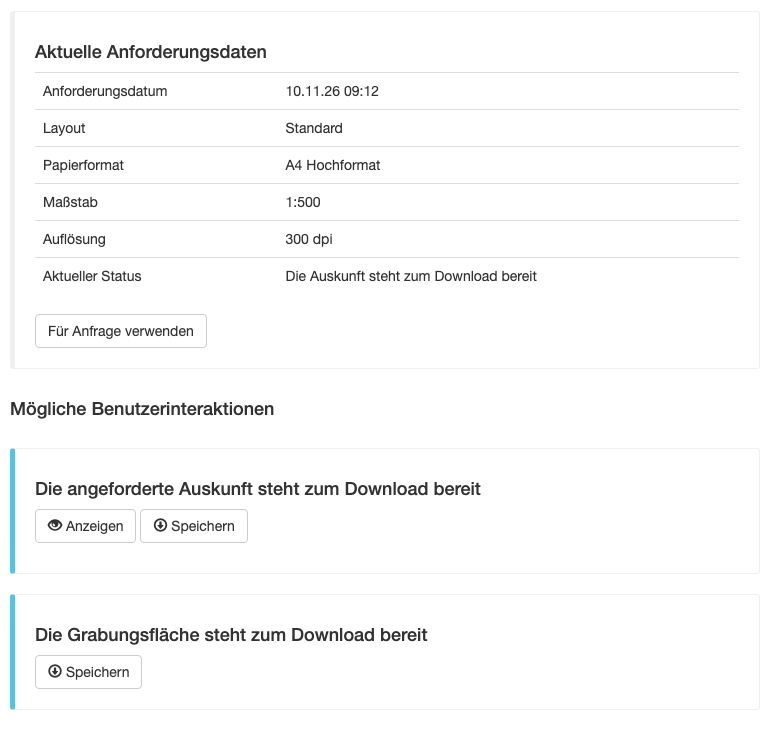
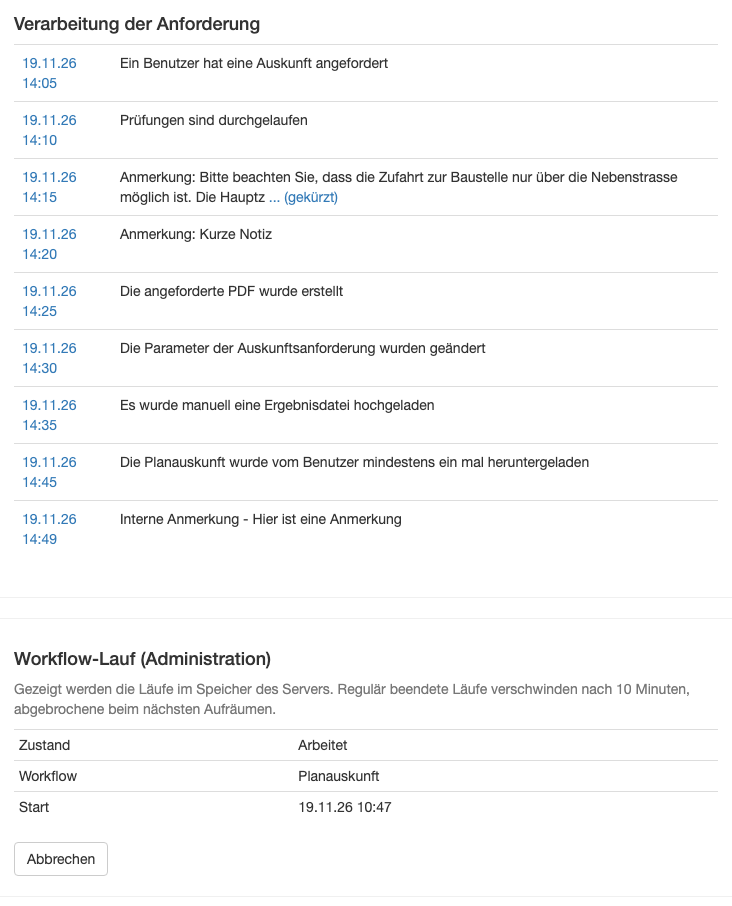
Auf der Auftragsseite zeigt der Abschnitt „Verarbeitung der Anforderung“ den Verlauf mit Zeitpunkt und Beschreibung je Schritt, zum Beispiel „Die angeforderte PDF wurde erstellt“, „Der angefragte Bereich wurde geändert“, „Anmerkung“ oder „Verarbeitung beendet“. Ein Klick auf den Zeitpunkt öffnet die Seite des Verarbeitungsschritts mit dem Knopf „Zurück zum Auftrag“. Die Seite aktualisiert sich selbst, sobald sich etwas ändert. Mitarbeiter sehen zusätzlich den Status des Betreibers und, mit dem passenden Recht, den Abschnitt „Workflow-Lauf (Administration)“.
Fehler im Workflow
Scheitert ein Workflow, bleibt der Auftrag sichtbar:
- Der Antragsteller liest „Bei der Bearbeitung ist ein Problem aufgetreten. Wir kümmern uns darum.“
- Mitarbeiter sehen den Auftrag in Aktuell mit der Markierung „Workflow gescheitert“ in der Spalte „Status intern“. Mit dem Recht „Workflow-Läufe verwalten“ führt sie ein Link auf die Seite „Workflow-Läufe“ (Bilder dazu unter Workflows anpassen).
Siehe Workflows anpassen und Fehlerbehebung.
Mails
| Art | Auslöser | Empfänger |
|---|---|---|
| Systemmails | Registrierung abschließen, Benutzer wartet auf Freischaltung, Benutzer freigeschaltet, Passwort zurücksetzen, Passwort wurde geändert, Zugang gesperrt, Vorwarnung Inaktivität, Code für die Anmeldung (10 Minuten gültig) | Antragsteller bzw. Betreiberadresse |
| Workflow-Mails | Aktivitäten „Mail an Benutzer, Benutzergruppe oder Adressliste“, etwa „Plan bereit“, „Freigabe nötig“, „Verweigert“ | frei definierbar |
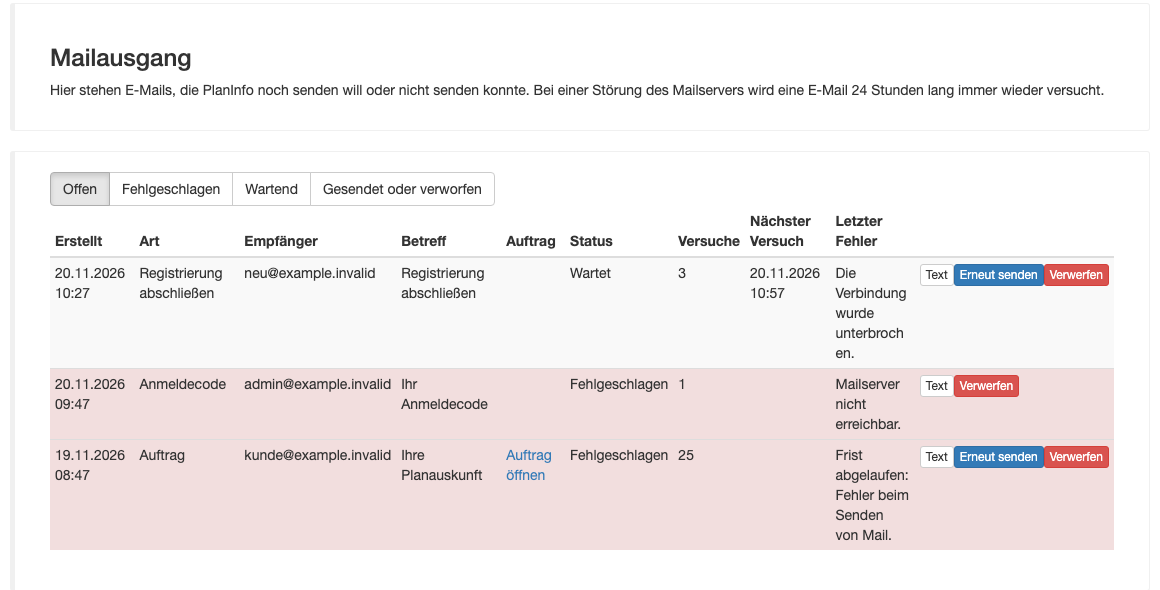
Die Texte pflegen Sie unter Einstellungen → Benachrichtigung. Kann eine Mail nicht gesendet werden, speichert der Server sie im Mailausgang und versucht es erneut: nach 1, 5, 15 und 30 Minuten, danach stündlich bis zu 24 Stunden. Anmeldecodes und Passwort-Links werden nicht gepuffert. Liegen Mails im Ausgang, weist ein roter Hinweis („2 E-Mails konnten nicht gesendet werden.“ mit dem Link „Zum Mailausgang“) Mitarbeiter mit Leserecht auf die Startseite hin. Ohne eingerichtetes Mailkonto laufen Auskünfte weiter, die Mails bleiben aber im Mailausgang liegen.
Mailausgang
Unter Verwaltung → Mailausgang sieht der Administrator die Mails, die der Server noch senden will oder nicht senden konnte. Die Reiter „Offen“, „Fehlgeschlagen“, „Wartend“ und „Gesendet oder verworfen“ filtern die Liste. Je Mail zeigt die Tabelle Art, Empfänger, Betreff, Auftrag (mit Link), Status, Versuche, nächsten Versuch und letzten Fehler. Die Knöpfe „Text“ (Inhalt ansehen), „Erneut senden“ und „Verwerfen“ greifen von Hand ein. Unter „Aufbewahrung“ legen Sie fest, wie viele Tage erledigte Mails bleiben (Voreinstellung 30). Der Text einer Mail wird schon nach dem Senden gelöscht.
Listen für Antragsteller und Sachbearbeiter
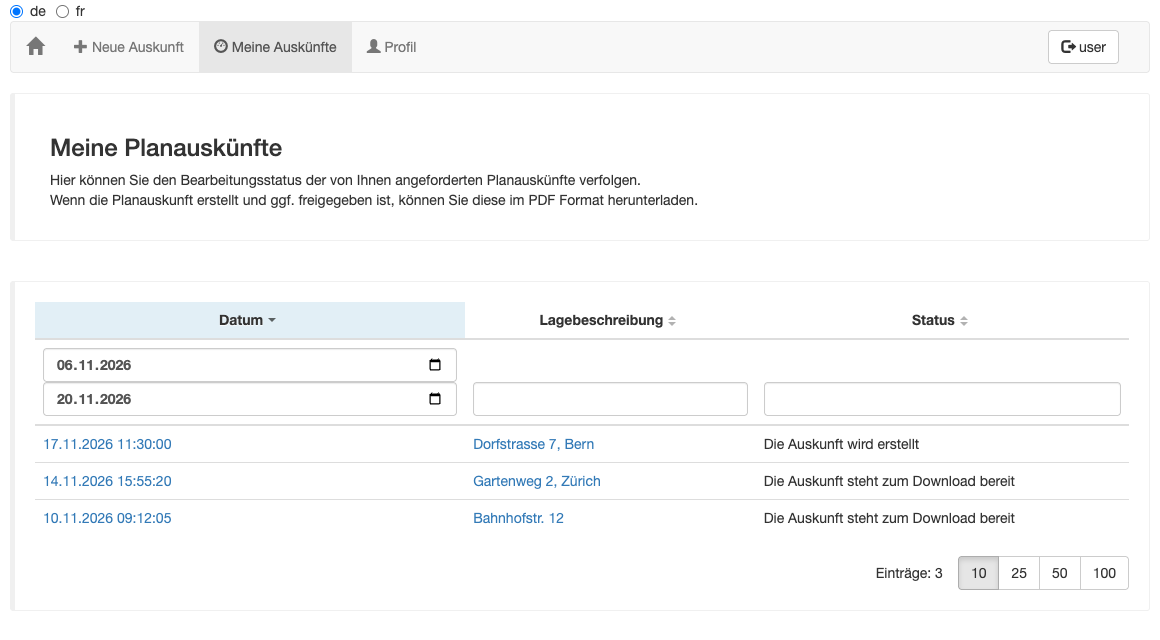
Alle Listen lassen sich nach Spalten sortieren und filtern, haben einen Datumsfilter und eine einstellbare Zeilenzahl (10, 25, 50 oder 100). Filter, Sortierung, Seite und Scrollposition bleiben erhalten, wenn man eine Auskunft öffnet und zurückkehrt. Sie gelten je Browser-Tab, das Abmelden verwirft sie.
| Liste | Recht | Inhalt |
|---|---|---|
| Meine Auskünfte | jeder Benutzer | Eigene Auskünfte und solche, die jemand für ihn angefragt hat. Spalten Datum, Lagebeschreibung, Status. Datumsfilter vorbelegt mit 14 Tagen. |
| Frühere Auskünfte | jeder Benutzer (ab 2.53.12) | Eigene Auskünfte, deren Workflow beendet ist, also abgelaufene. Spalten Datum, Zweck, Lagebeschreibung, Status mit dem Kennzeichen „abgelaufen“ sowie Knöpfe zum Anzeigen und Herunterladen der PDF. Datumsfilter vorbelegt mit 24 Monaten. |
| Aktuell | „Alle im WF befindlichen Auskünfte“ | Alle Aufträge mit offenem Workflow-Lauf: Datum, optional geplanter Start der Maßnahme, Firma, Anmeldename (bei einer Anfrage für Dritte mit „für: …“), Lagebeschreibung, Status extern, Status intern. Datumsfilter vorbelegt mit 14 Tagen. |
| Archiv | „Archivierte Auskünfte“ | Alle Aufträge der Auswahl, auch abgeschlossene, mit den Spalten Datum, Firma, Anmeldename, Lagebeschreibung, Status extern und Status intern sowie Knöpfen zum Anzeigen (Auge) und Herunterladen (Pfeil). Die Knöpfe sind nur aktiv, wenn der Workflow den Download anbietet. Datumsfilter vorbelegt mit 6 Monaten. |
Frühere Auskünfte
Auskunftssuchende sehen unter Frühere Auskünfte ihre abgeschlossenen Auskünfte und können die Endversion noch einmal abrufen. Ein eigenes Recht ist dafür nicht nötig; jeder Benutzer sieht nur seine eigenen Auskünfte und die, die jemand für ihn angefragt hat.
Damit niemand eine alte Auskunft für Arbeiten verwendet, liefert die Planauskunft die PDF hier nur mit einem deutlichen Wasserzeichen: Schräg über jede Seite steht in roter Schrift „ABGELAUFEN – nicht als Planauskunft verwenden“ und darunter das Datum der Auskunft, in der Sprache der Oberfläche. Das Wasserzeichen wird beim Abruf eingestempelt; die gespeicherte Originaldatei bleibt unverändert, sodass das Archiv weiter das Original zeigt.
- Ohne Wasserzeichen gibt es hier keinen Download, eine Bildvorschau gibt es nicht.
- Hat eine Auskunft kein Ergebnis (etwa weil sie abgelehnt wurde) oder ist das Ergebnis eine hochgeladene Datei, die kein PDF ist (DWG, ZIP), sind die Knöpfe nicht nutzbar.
- Solange der Workflow einer Auskunft läuft, steht sie unter Meine Auskünfte und wird dort wie gewohnt über den Workflow heruntergeladen.
Der Sachbearbeiter findet in Aktuell alle laufenden Aufträge, in Archiv zusätzlich die abgeschlossenen. Ein Klick auf das Datum öffnet den Auftrag.
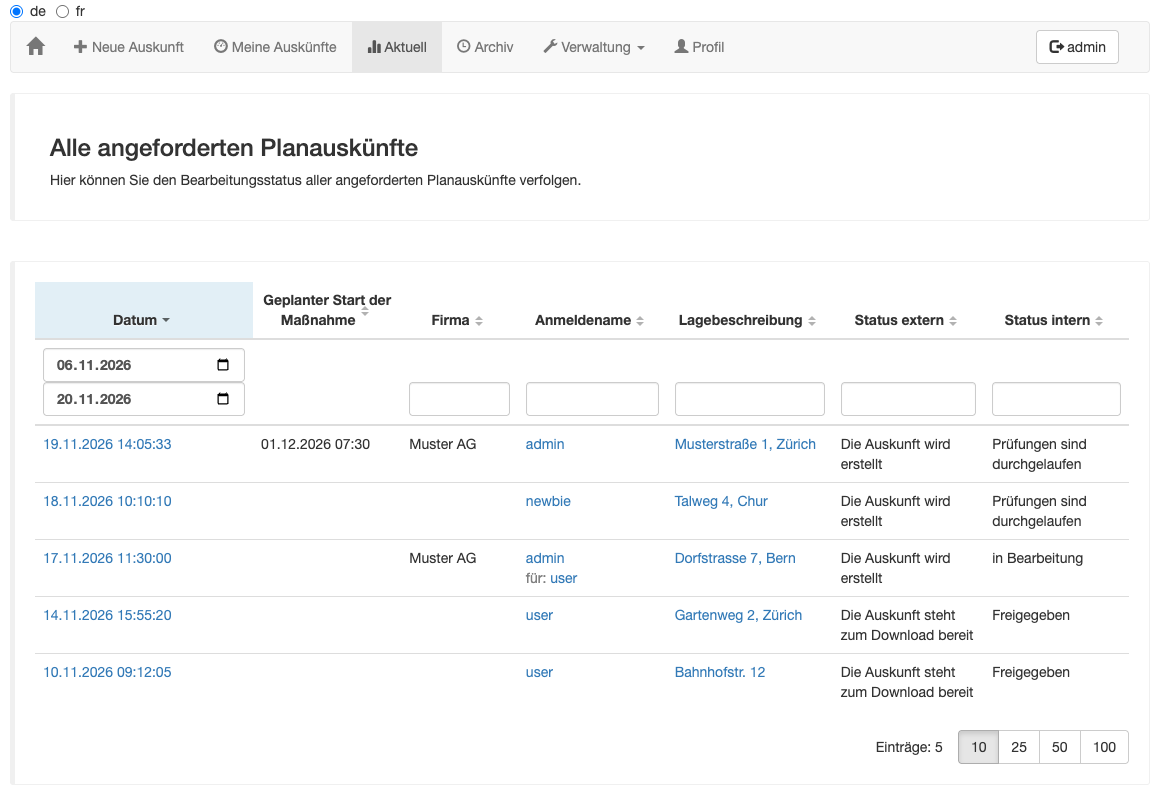
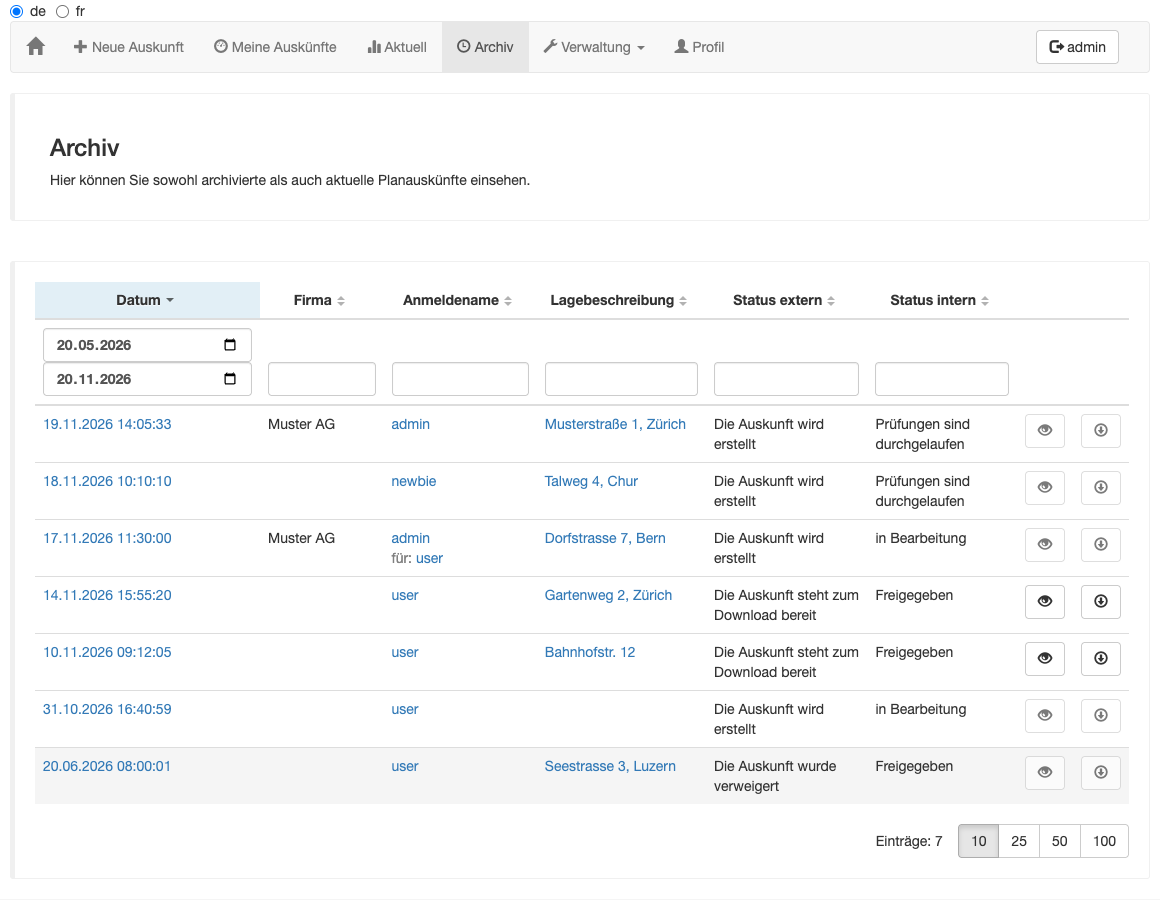
Die Seite „Aktuell“ ist die Arbeitsliste für die manuelle Freigabe: Aufträge, die auf eine Aktion warten, erscheinen hier. Einen eigenen Menüpunkt „Manuelle Freigabe“ gibt es nicht.
„Aktuell“ heißt also „in Verarbeitung“, nicht „gültig“. Den voreingestellten Zeitraum und die Zeilenzahl ändern Sie unter Verwaltung → Einstellungen im Abschnitt „Auftragslisten“ (siehe Einstellungen).
Nach dem Endzustand des Workflows verschwindet der Auftrag aus „Meine Auskünfte“ und „Aktuell“ und bleibt im Archiv. Die Aufbewahrung richtet sich nach der Mindesthaltefrist der Plananfragen (Voreinstellung 5 Jahre, 1 bis 30). Danach kann der Benutzer samt seinen Aufträgen gelöscht werden.
Aktionen für Sachbearbeiter
Auf der Auftragsseite zeigt der Abschnitt „Mögliche Benutzerinteraktionen“ die Aktionen, die der Workflow gerade anbietet. Welche Gruppen oder Benutzer sie sehen, legt der Workflow fest.
| Aktion | Wirkung |
|---|---|
| Sperren und Freigeben | Hält die Verarbeitung an und gibt sie wieder frei (im Standardworkflow Freigeben nur für „Administratoren“). |
| Einfache Aktion | Knöpfe wie Freigeben, Ablehnen oder Rückfrage, optional mit Kommentarfeld und Kästchen wie „Mail an Kunde“. |
| PDF herunterladen | PDF anzeigen oder speichern. Der erste Download steht im Verlauf. |
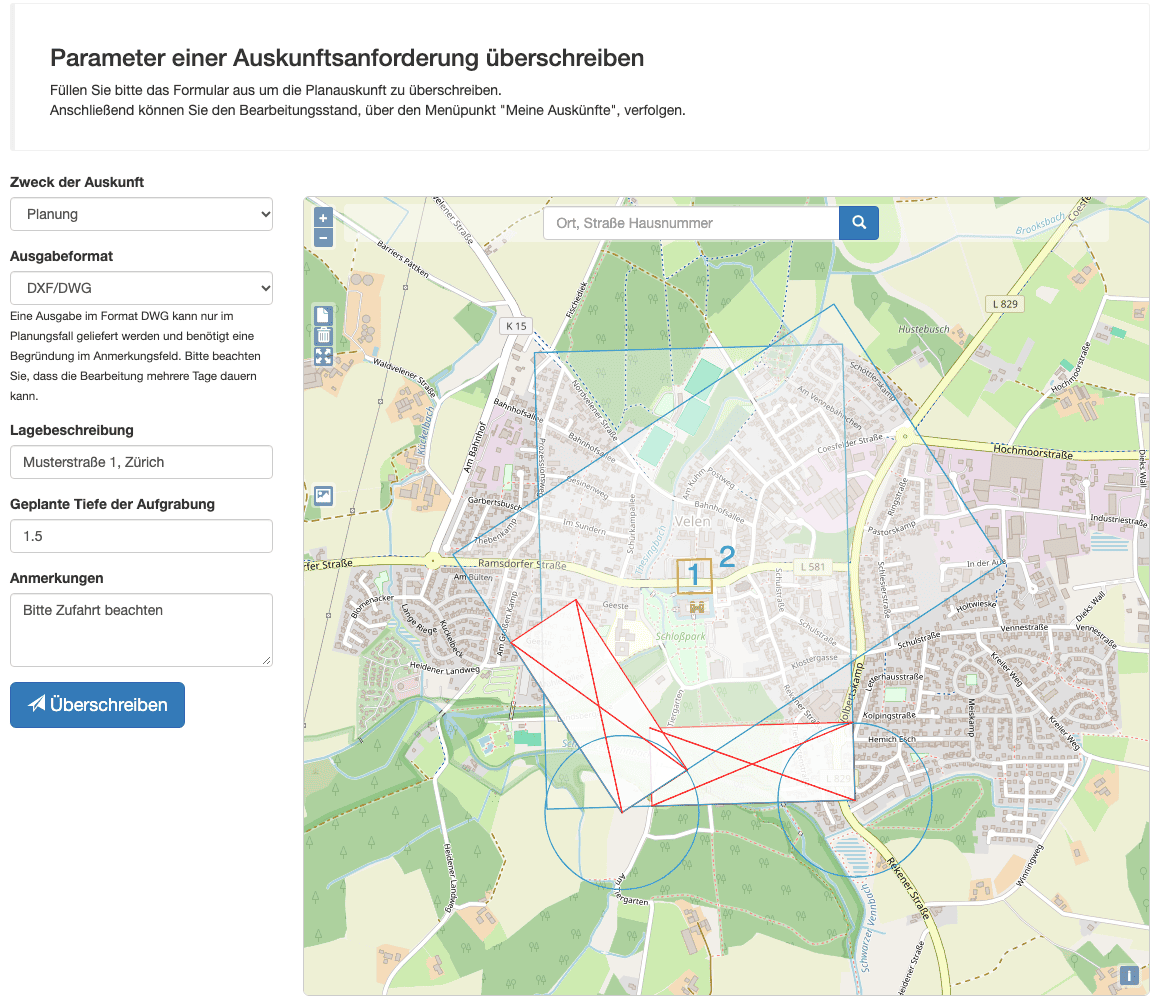
| Parameter der Auskunftsanforderung überschreiben | Knopf „Laden“ öffnet „Auskunftsanforderung überschreiben“. Dort lassen sich Ausschnitt und Felder ändern („Überschreiben“). Danach folgt meist eine erneute Freigabe. |
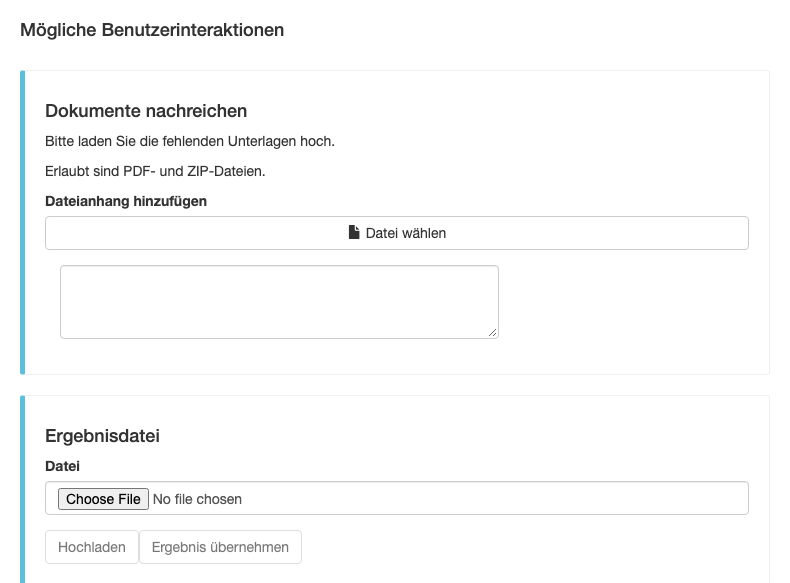
| Ergebnisdatei hochladen | Ersetzt die erzeugte PDF durch eine eigene Datei, zum Beispiel ein Paket (Zip) aus Original und Ergänzung. |
| Dokument anhängen | Hängt Dateien samt Kommentar an die Auskunft an. Der Knopf zeigt „Dokument wird angehängt, bitte warten …“, bis das Dokument in der PDF steht. |
| Anmerkung erstellen | Kurzer Vermerk (höchstens 255 Zeichen), erscheint im Verlauf. |
| Für Anfrage verwenden | Legt eine neue Anfrage mit den Werten dieses Auftrags an. Dafür genügt es, den Auftrag sehen zu dürfen. |
| Auskunft für einen anderen Benutzer anfordern | Knopf „Eine Auskunft für … anfordern“ auf der Benutzerseite. Dafür braucht der Sachbearbeiter das Recht „Auskunft für andere Benutzer anfordern“. Der Empfänger sieht die Auskunft in „Meine Auskünfte“. |
Anfrage für Dritte
Der Sachbearbeiter öffnet die Benutzerseite des Antragstellers (Verwaltung → Benutzer) und wählt „Eine Auskunft für … anfordern“. Das Formular entspricht dem normalen, zeigt aber oben den festen Empfänger (Benutzer). Der Auftrag trägt den Sachbearbeiter als Anfragenden und erscheint in „Aktuell“ mit dem Zusatz „für: Empfänger“.

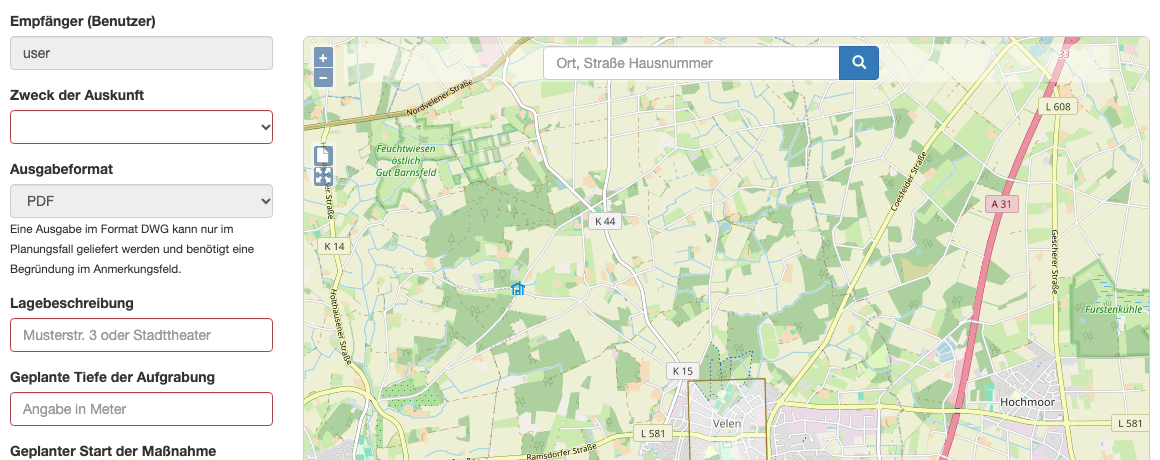
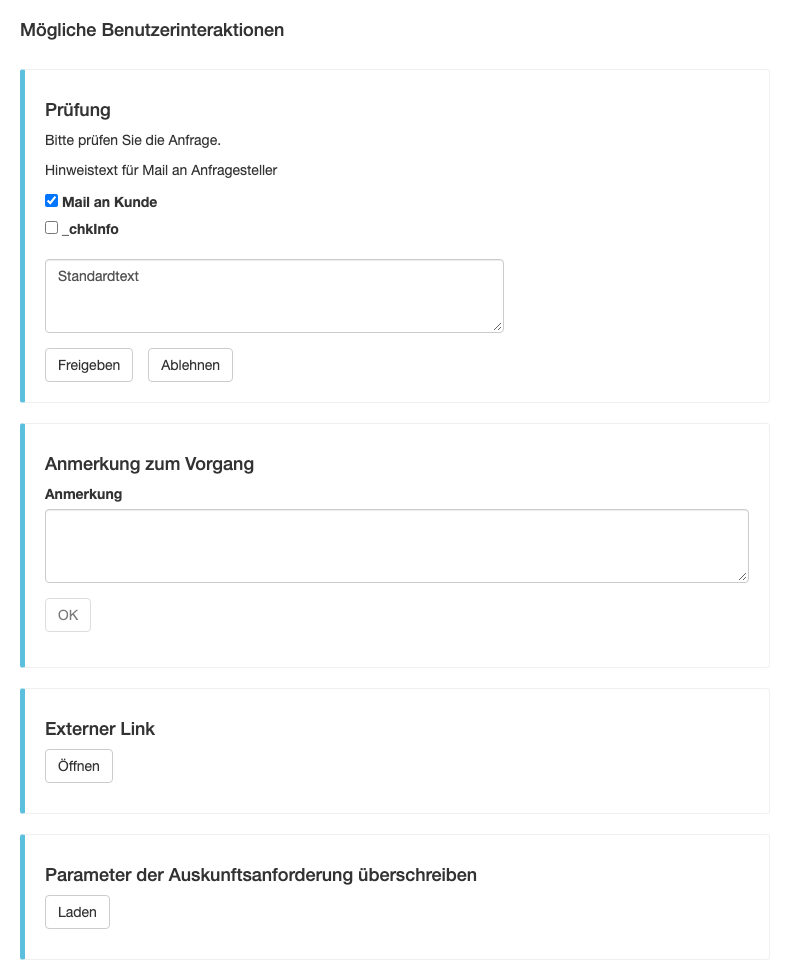
Der Knopf Laden unter „Parameter der Auskunftsanforderung überschreiben“ öffnet das Formular mit den bisherigen Werten und der Karte. Der Sachbearbeiter ändert Ausschnitt oder Felder und bestätigt mit Überschreiben.
Bietet der Workflow „Ergebnisdatei hochladen“ oder „Dokument anhängen“ an, wählt der Sachbearbeiter die Datei, lädt sie hoch und übernimmt sie mit Ergebnis übernehmen. Bei „Dokument anhängen“ kann er einen Kommentar ergänzen.
Ein typischer Prüfablauf bei manueller Freigabe: Mail „Freigabe nötig“ lesen, Aktuell öffnen, den Auftrag aufrufen, die PDF prüfen und dann freigeben, den Ausschnitt per „Überschreiben“ korrigieren und erneut freigeben, eine ergänzte Datei hochladen und freigeben oder mit Begründung verweigern.
Auskunft löschen
Ab Version 2.53.12 lassen sich Auskünfte über die Weboberfläche vollständig löschen, etwa eine doppelt abgeschickte oder falsche Anfrage. Gelöscht wird alles, was zur Auskunft gehört: Anfragen, Schritte und Verlauf, angehängte Dateien, die PDF, versandte Mails, Freigaben und der Workflow-Lauf. Das lässt sich nicht rückgängig machen.
Löschen dürfen nur Sachbearbeiter mit dem Recht Auskünfte löschen (Schreiben). Antragsteller können ihre Anfragen nicht selbst löschen. Weisen Sie das Recht im G-Info NET Client einer Gruppe zu (Benutzerverwaltung, Gruppenrechte, Wurzel „PlanInfo2 Rechte“), zum Beispiel den Sachbearbeitern, die Anfragen prüfen.
Welche Auskünfte sich löschen lassen:
| Auskunft | Löschen |
|---|---|
| Neu angefragt: Es gibt nur die Anfrage und die Eingangsbestätigung, noch keinen weiteren Schritt | Sofort. Ein laufender Workflow wird dabei abgebrochen. |
| Bearbeitet oder im Archiv | Erst wenn seit dem letzten Schritt die Mindesthaltefrist der Plananfragen verstrichen ist (Voreinstellung 5 Jahre, einstellbar unter Verwaltung → Einstellungen → Anmeldung und Sicherheit, siehe Benutzer löschen). |
So löschen Sie eine Auskunft:
- Öffnen Sie die Auftragsseite der Auskunft, zum Beispiel aus „Aktuell“ oder dem Archiv.
- Im Abschnitt Auskunft löschen steht, ob die Auskunft löschbar ist. Läuft die Mindesthaltefrist noch, nennt er das Datum, ab dem sie gelöscht werden kann.
- Klicken Sie auf Auskunft löschen und bestätigen Sie die Rückfrage.
Danach öffnet sich „Meine Auskünfte“. Der Server prüft Recht und Frist beim Löschen erneut; hat jemand die Auskunft inzwischen bearbeitet, wird sie nicht gelöscht, und eine Meldung weist darauf hin. Im Serverprotokoll steht, wer welche Auskunft gelöscht hat.
PDF und Download
Die PDF entsteht aus dem Dokumentlayout: Kartenseiten, Deckblatt, Texte mit Platzhaltern, angehängte PDF-Seiten (etwa eine Kabelschutzanweisung), Maßstabsbalken, Nordpfeil und Übersichtskarte. Die Layouts pflegen Sie im G-Info Client, nicht im Web. Empfohlen sind 300 dpi.
Der Antragsteller öffnet die Auskunft auf der Auftragsseite mit Anzeigen oder lädt sie mit Speichern herunter, sobald der Workflow den Download anbietet. Eine gezeichnete Grabungsfläche steht dort als eigener Download bereit. Ist die Auskunft befristet, entfallen die Knöpfe danach, und eine neue Anfrage ist nötig.